グリッドシートウィンドウ |
グリッドシートウィンドウでは、節点、部材、荷重、復元力特性、解析ケースなどのデータを表形式で入力します。
 |
画面構成 |
|
マウス操作 |
|
表示設定 |
|
ポップアップメニュー |
画面構成
グリッドシートは、次のように構成されています。


 をクリックすると、検索と置換ダイアログが表示されます。指定した文字の検索と置換を行います(『データの検索/置換』参照)。
 をクリックすると、検索した文字列がハイライト表示されます。
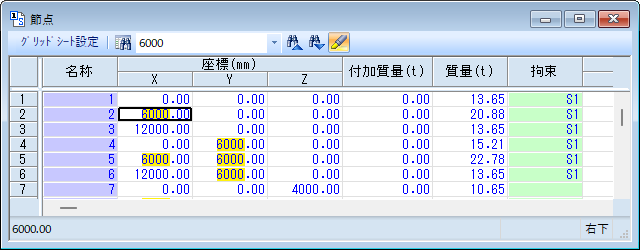
①タイトルバー
作業中のシート名を表示します。
②グリッドシート設定
[グリッドシート設定]ボタンをクリックすると、【環境設定】を表示し、グリッドシートの表示設定を行うことができます。
③検索と置換
をクリックすると、検索と置換ダイアログが表示されます。指定した文字の検索と置換を行います(『データの検索/置換』参照)。④検索エディットボックス
検索する文字列を入力します。また、▼をクリックすると、検索項目リストを表示し、リストから検索したい項目を選択することができます。
⑤検索ボタン
前/次を検索、再検索を行います。 または
 をクリックすると、[検索エディットボックス]に表示されている項目に対して検索を実行します。
またはをクリックすると、[検索エディットボックス]に表示されている項目に対して検索を実行します。 |
: | カーソル位置からワークシートの先頭に向かって検索します。 |
|
: | カーソル位置からワークシートの末尾に向かって検索します。 |
⑥検索文字のハイライト表示
をクリックすると、検索した文字列がハイライト表示されます。⑦列ラベル
入力項目を表示します。
⑧行番号(行ラベル)
行の位置を示す数字を表示します。
⑨カレントセル
入力操作の対象になっているセルを表します(セルの枠が太く表示されます)。
⑩セル
文字列や数字などを入力することができます(グレーで表示されているセルは入力対象ではありません)。
⑪垂直スクロールバー
スクロールバーをドラッグすることにより、ワークシートを上下に移動します。
⑫水平スクロールバー
スクロールバーをドラッグすることにより、ワークシートを左右に移動します。
⑬スプリッターバー
位置を移動することにより、ウィンドウを分割表示します。
⑭ステータスバー
選択したセルの入力内容を表示します。
⑮スプリッター位置
入力できるセルのスプリッター位置を表示します。
マウス操作
グリッドシートでは、マウスを使って次の操作を行うことができます。
| マウス+キー | 説 明 |
|---|---|
| クリック | カレントセルを移動します。 |
| Shift+クリック | 現在のカレントセル位置とクリックされた位置を対角線とする矩形部分を選択状態にします。 |
| Ctrl+クリック | 現在の選択セルをそのままにし、カレントセルを移動します。 |
| ダブルクリック | カレントセルを移動し、データ入力状態にします。 |
| 右クリック | カレントセルを移動し、ポップアップメニューを表示します。 |
| ドラッグ | ドラッグ開始点にカレントセルを移動し、カレントセル位置とドラッグ位置を対角線とした矩形を選択状態にします。 |
表示設定
グリッドシートの表示設定を変更する場合は、【環境設定】で行います。
グリッドシート設定の表示は、以下の方法があります。
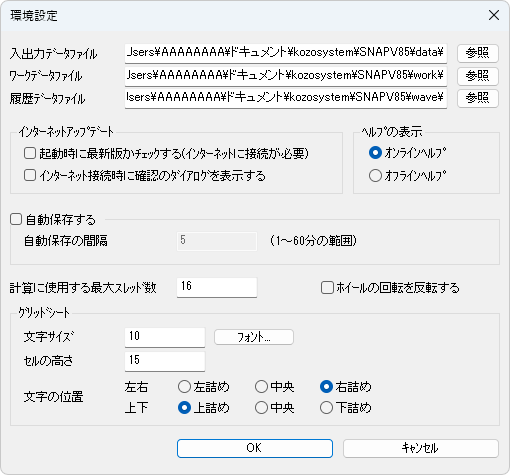
グリッドシート設定の表示は、以下の方法があります。
| 方法1) | グリッドシートから[グリッドシート設定]ボタンをクリックする |
| 方法2) | プルダウンメニューから[ファイル]→[環境設定]を選択する |
ポップアップメニュー
グリッドシートウィンドウ上で右クリックすると、ポップアップメニューを表示します。

「元に戻す」
実行したコマンドを取り消し、ひとつ前の操作状態に戻します(クリックするたびにひとつ前の操作に戻ることができ、最大500回分まで戻ることができます)(『操作を元に戻す/やり直し』を参照)。
「やり直し」
【元に戻す】コマンドの実行を取り消します(『操作を元に戻す/やり直し』を参照)。
「参照データを表示」
カレントセルの内容から参照先のグリッドシートを開きます(『参照データを表示する』を参照)。
「モデル上で選択」
選択されたセルをモデル上で選択します(『モデル上で選択する』を参照)。
「切り取り」
選択しているデータを削除し、クリップボードに保存します(削除した箇所は空白になります)(『セルのデータを移動・コピーする』のセルデータの移動を参照)。
→削除した箇所をつめるときは【削除切り取り】コマンド
セルデータの移動を参照)。→削除した箇所をつめるときは【削除切り取り】コマンド
「コピー」
選択しているデータをコピーし、クリップボードに保存します(『セルのデータを移動・コピーする』のセルデータのコピーを参照)。
セルデータのコピーを参照)。「貼り付け」
クリップボードに保存しているデータを指定した場所に貼り付けます(『セルのデータを移動・コピーする』を参照)。
→上書きしたくない場合は【挿入貼り付け】コマンド
→上書きしたくない場合は【挿入貼り付け】コマンド
「複数行の挿入」
行の追加ダイアログが表示されます。
追加する行数を指定し、指定した場所の前にその行数だけ挿入します。省略値または初期値がある場合は、挿入された行にその値が表示されます(『行を挿入する』の複数行挿入を参照)。
追加する行数を指定し、指定した場所の前にその行数だけ挿入します。省略値または初期値がある場合は、挿入された行にその値が表示されます(『行を挿入する』の
複数行挿入を参照)。「1行挿入」
指定した場所の前に1行挿入します。省略値または初期値がある場合は、挿入された行にその値が表示されます(『行を挿入する』の1行挿入を参照)。
1行挿入を参照)。 「削除」
選択しているデータを削除し、削除した箇所をつめて表示します(データはクリップボードには保存されません)(『入力したデータを削除する』のデータを行ごと削除するを参照)。
データを行ごと削除するを参照)。 「削除切り取り」
選択しているデータを削除し、削除した箇所をつめて表示します(データはクリップボードに保存されます)(『行を移動・コピーする』の行の移動を参照)。
行の移動を参照)。「挿入貼り付け」
クリップボードに保存されているデータを指定した場所に貼り付けます。指定した位置にデータがある場合、そのデータは追加したデータの次に表示されます(『行を移動・コピーする』の行のコピーを参照)。
行のコピーを参照)。 「クリア」
選択したデータを初期値にします(『入力したデータを削除する』のセル内のデータをクリアにするを参照)。
セル内のデータをクリアにするを参照)。 「ソート」
選択したデータをソート(昇順、降順)します(『ソート』を参照)。
項目の一部のみのソートはできません。
ソートダイアログで各項目を設定し、「昇順」または「降順」を選択します。
項目の一部のみのソートはできません。
ソートダイアログで各項目を設定し、「昇順」または「降順」を選択します。
| ※ | ソートした後はアンドゥ情報がなくなるため、【元に戻す】【やり直し】コマンドの操作を行っても実行されません。 |
「検索と置換」
検索と置換ダイアログが表示されます。
指定した文字の検索と置換を行います(『データの検索/置換』を参照)。
指定した文字の検索と置換を行います(『データの検索/置換』を参照)。
「サブラベルの表示」

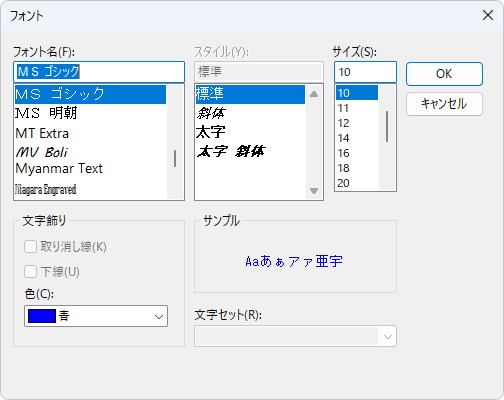
「フォントのセット」
フォントダイアログが表示されます。
サイズ、色などを指定します。
サイズ、色などを指定します。